皆様こんにちは。
私が今まで使っていたswitchのプロコン(昔のやつ)のアナログスティックの調子が悪くなっていたので新しいコントローラーを探していたところ、8BitDo Pro 3というコントローラーを電気屋さんで見つけて触り良さそうだと思い購入しました。
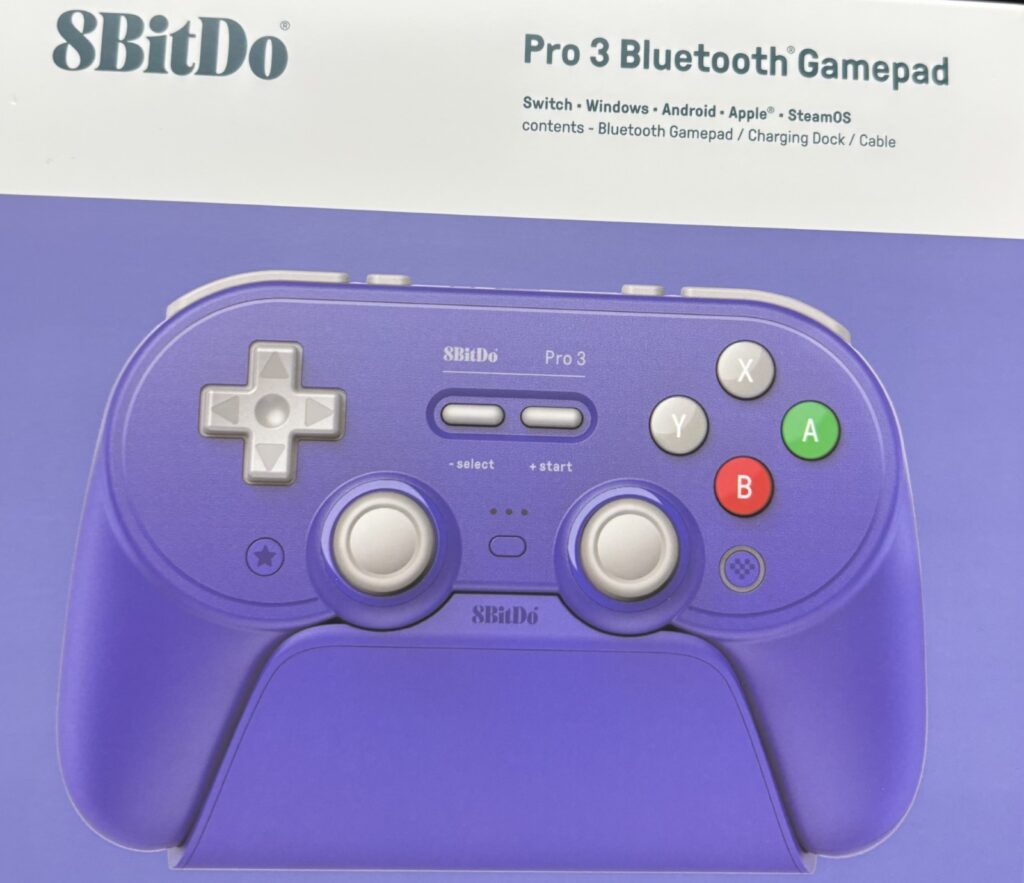
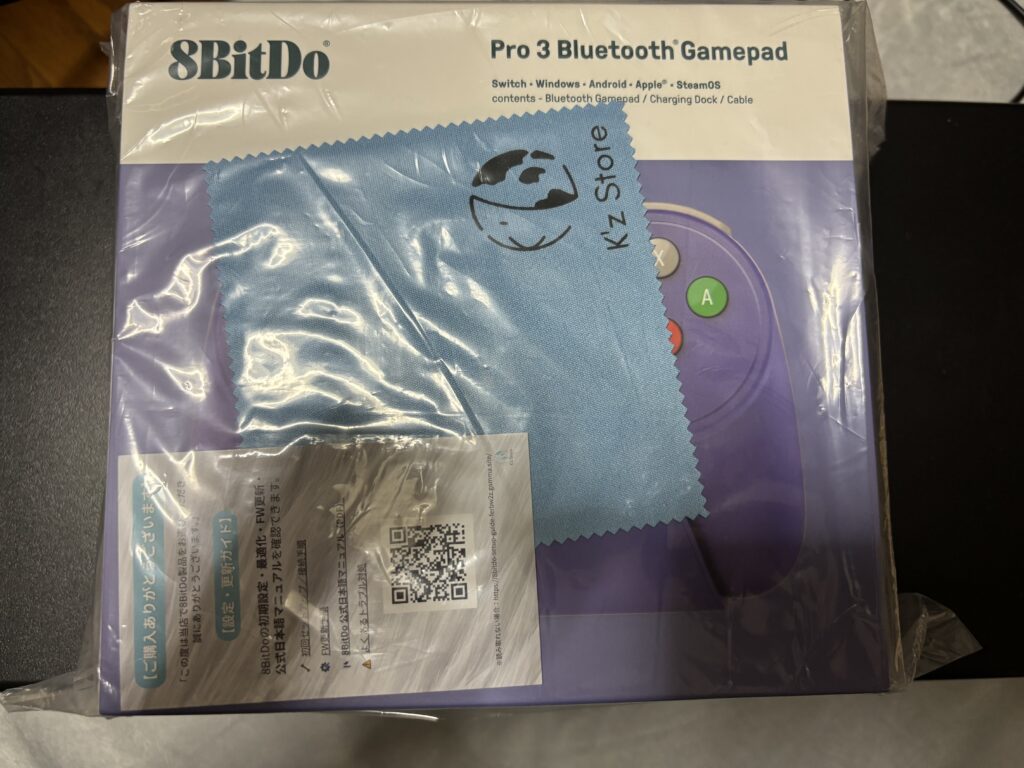
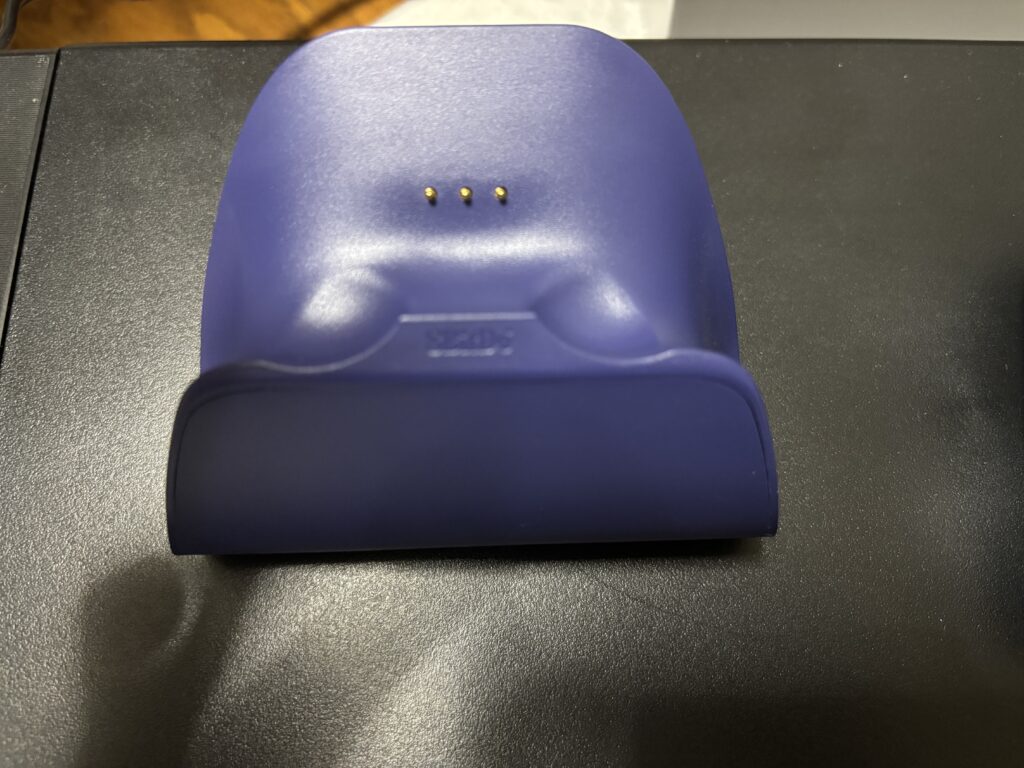
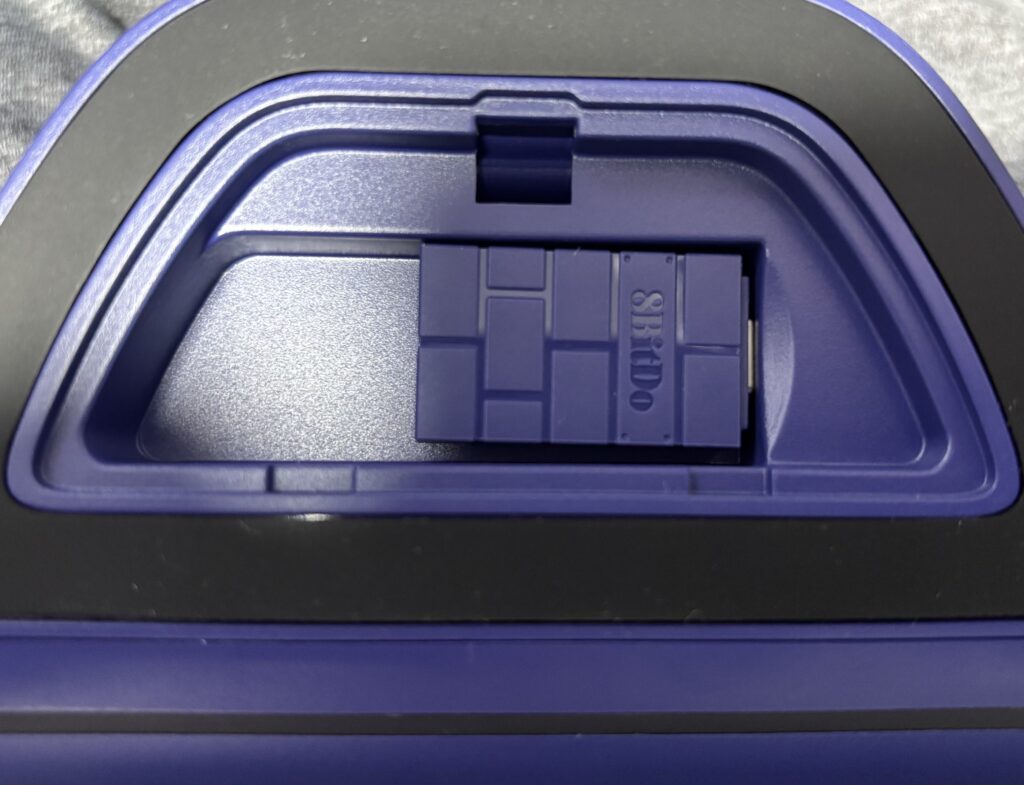
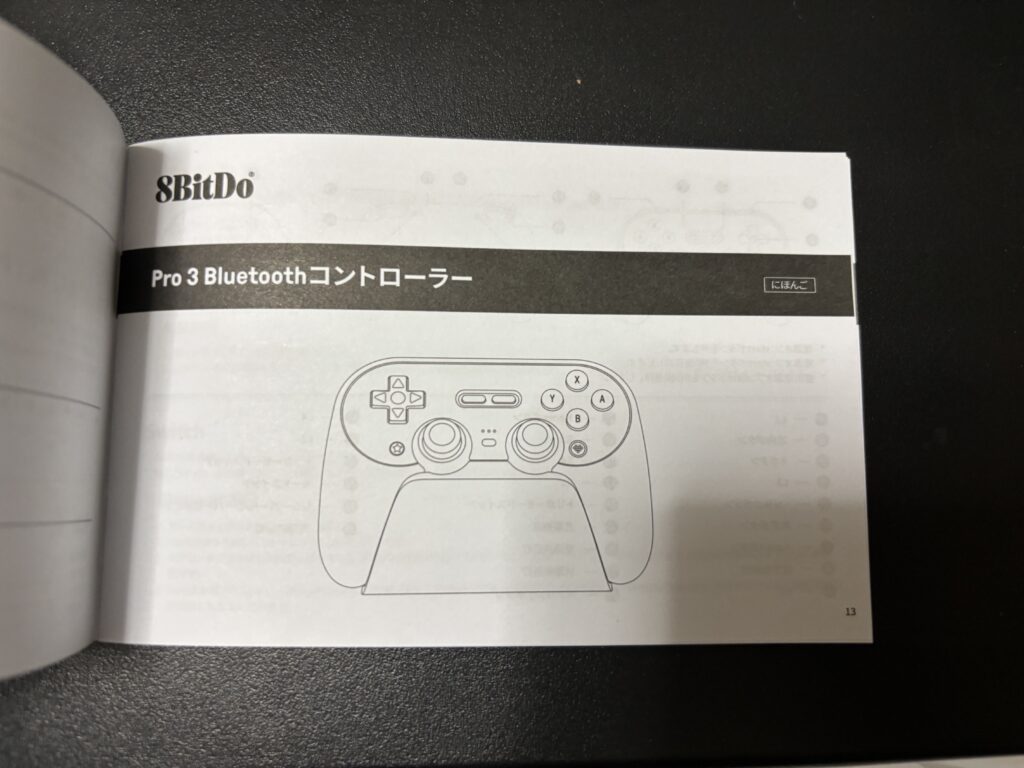
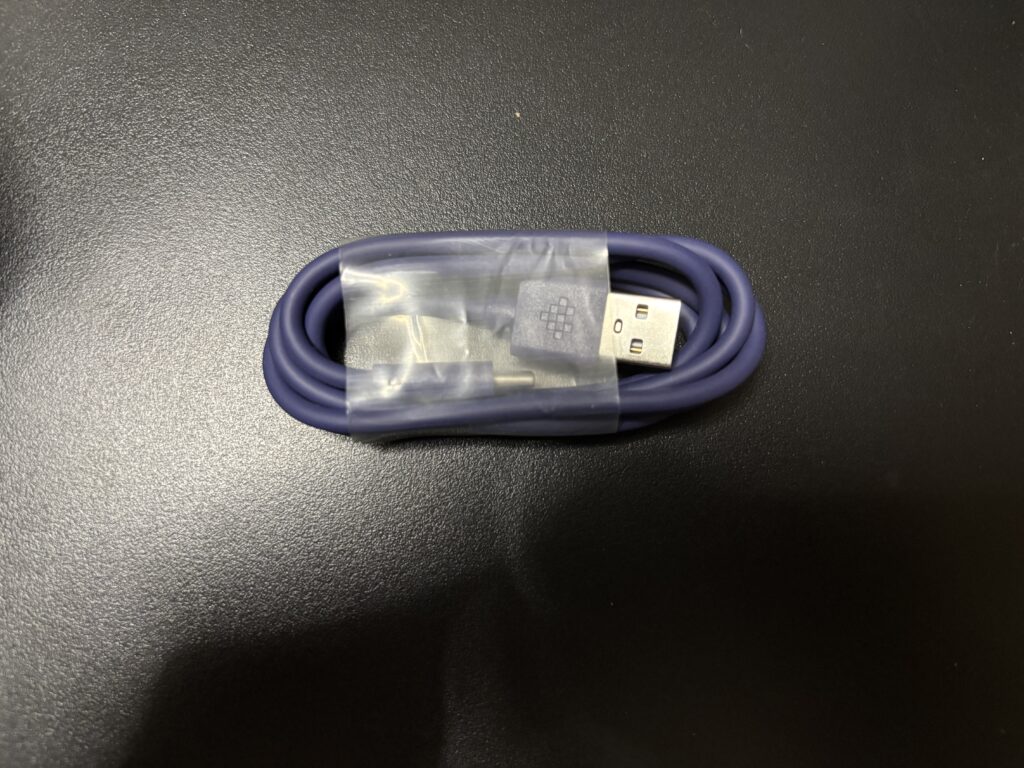
内容物
使ってみた感想
アナログスティックと十字ボタンの位置がプロコン等とは違うので、最初は慣れが必要でしたがかなり良いです。
個人的に良かったポイント
十字ボタンの位置
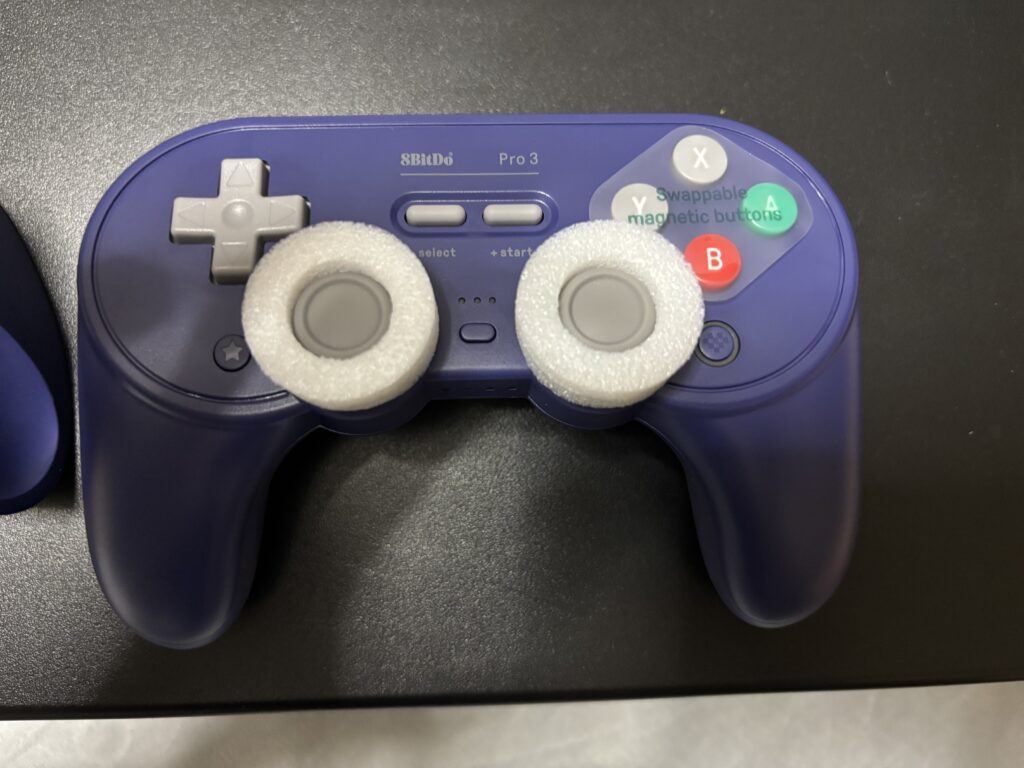
コントローラーを見ると分かるのですが、アナログスティックがあることを除くとボタン配置がほぼスーパーファミコンのコントローラーと同じです。
その為アナログスティックでは操作しずらいレトロゲームや、ポケモンホームなどのボックス操作等で斜め入力されることが少なくかなり操作しやすいです。
switch2の立ち上げがスムーズ
コントローラーをswitch2に接続をした後、switch2がスリープしているときにコントローラーを軽く振るとスリープ解除ができます。
これがかなり便利で今まで私が使っていた旧プロコンでは毎回電源ボタンを押していたためその手間が省けるのがありがたいです。
一つ注意が必要なのが、switch2でこの機能を使う際は公式のサポートページ(8BitDo Support)にアクセスし、使っているOS(Windows/macOS)用の「Firmware Updater(ファームウェアアップデータ)」をダウンロードからのインストール。
そしてコントローラーをPC接続して更新する必要があります。
その為PCを持っていないとこの機能は使うことが出来ません。
L2・R2ボタンの操作感の変更
意外と良かったのがこのL2とR2ボタンを押した時の操作感を変えられる部分です。
深く押し込めるタイプとクリッキーなタイプ(switchのジョイコンのL2R2に近い)を簡単に切り替えることができます。
方法としてはコントローラー背面にあるトリガーモードスイッチを切り替えるだけです。
ボタン一つで簡単に切り替えられるので、好みやプレイするゲームによって切り替えできるので意外と良いです。
他にも
連射・自動連射の設定や持ち手部分にあるPL・PRボタンや上部についているL4・R4ボタンに好きなボタンを割り当てする事ができたり、switch以外にもWindowsPCやandroidやiOSなどスマホにも接続が可能です。
まとめ
ここまで見てくださりありがとうございました!
レトロゲーム等アナログスティックでは操作がしずらいゲームををよくプレイする自分としてはやはり十字ボタンが使いやすいこのコントローラーはかなり買って良かったなと思っています。
もし新しいコントローラーを探している方は是非このコントローラーを見てみてください。

コメント